تحميل تطبيق انعكاس الشاشة على التلفزيون 2026 لعرض شاشة الهاتف بدون كابل
تفاصيل البرنامج
| اسم البرنامج | المطور | نظام التشغيل | إصدار البرنامج |
|---|---|---|---|
| انعكاس الشاشة على التلفزيون | Softoria LLC | اندرويد | 2026-11-17 |
| الترخيص | الحجم | النسخة | اللغة |
| مجاني | 63.3 mb | 2.12.2 | عربي، انجليزي |
تحميل تطبيق انعكاس الشاشة على التلفزيون لعرض شاشة الهاتف
قد ترغب في عرض صور رحلة عائلية أو تشغيل لعبة من هاتفك على شاشة التلفزيون الكبيرة، لكن توصيل الهاتف بالكابلات ليس دائمًا الخيار الأسهل. وهنا يأتي دور تطبيق انعكاس الشاشة على التلفزيون Screen Mirroring، الذي يساعد على مشاركة شاشة الأندرويد لاسلكيًا مع التلفزيونات والأجهزة المتوافقة. ويمكن من خلاله عرض الصور والفيديوهات والتطبيقات مباشرة، دون الحاجة إلى كابل HDMI. إليك كيفية تحميل تطبيق انعكاس الشاشة على التلفزيون وطريقة ربط الهاتف بالتلفاز وحل مشكلات الاتصال الشائعة.
ما هو تطبيق انعكاس الشاشة على التلفزيون وكيف يعمل؟
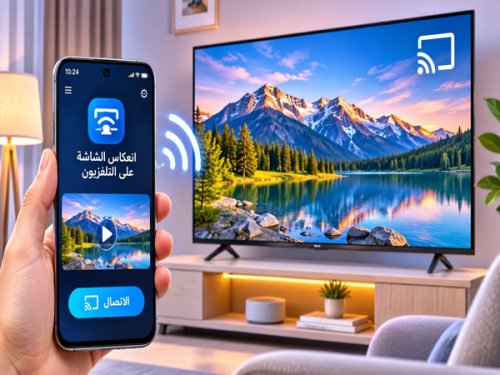
Screen Mirroring Cast to TV هو تطبيق للأندرويد من تطوير Softoria LLC، يساعد على عرض محتويات شاشة الهاتف أو الجهاز اللوحي على شاشة تلفزيون أكبر باستخدام الاتصال اللاسلكي. وتعتمد فكرة التطبيق على البحث عن أجهزة العرض المتوافقة وربط الهاتف بها، لتظهر محتويات شاشة الموبايل على التلفزيون أثناء الاستخدام. ويستفيد المستخدم من هذه الخاصية عند استعراض الصور العائلية، أو تشغيل مقاطع الفيديو، أو مشاركة عروض تقديمية، أو تجربة الألعاب على شاشة كبيرة. ويدعم التطبيق تقنيات عرض مثل Miracast، مع الإشارة في وصفه الرسمي إلى أجهزة مثل Chromecast وFire TV Stick وRoku Stick وAnycast. لكن نجاح الاتصال يتوقف على توافق الهاتف والتلفزيون مع طريقة العرض المستخدمة.
طريقة عرض شاشة الهاتف على التلفزيون بدون كابل باستخدام Screen Mirroring
تعد مشاركة شاشة الهاتف على التلفزيون بدون أسلاك من أهم الاستخدامات التي يقدمها التطبيق، ويمكن البدء بها من خلال إعداد الهاتف والتلفزيون للاتصال.
خطوات توصيل الهاتف بالتلفزيون باستخدام التطبيق
- شغل التلفزيون وتأكد من دعمه لخاصية عرض الشاشة لاسلكيا.
- صِل الهاتف والتلفزيون بشبكة Wi-Fi نفسها.
- فعّل خاصية Miracast أو Screen Mirroring أو Wireless Display على التلفزيون إذا كانت متاحة.
- افتح تطبيق انعكاس الشاشة على الهاتف.
- اضغط على خيار الاتصال أو اختيار جهاز العرض.
- اختر اسم التلفزيون من الأجهزة التي تظهر في القائمة.
- وافق على طلب الاتصال إذا ظهر على شاشة التلفزيون.
- بعد نجاح الاتصال، ستظهر شاشة الهاتف على التلفزيون، ويمكنك التنقل بين التطبيقات وعرض الصور والفيديوهات.
قد تختلف أسماء الخيارات بحسب نوع الهاتف والشاشة، كما تعتمد طريقة الاتصال على التقنيات المتوافقة بين الجهازين.
تشغيل فيديوهات الهاتف والصور على شاشة التلفزيون
لا تقتصر فائدة برنامج انعكاس شاشة الهاتف على عرض الواجهة الرئيسية فقط، بل يمكن استخدامه لمشاهدة المحتوى المحفوظ على الجهاز على شاشة أكبر.
فعند نجاح الاتصال، يستطيع المستخدم فتح معرض الصور أو تشغيل فيديو محفوظ على الهاتف ومشاهدته على التلفزيون، وفق قدرات الجهازين.
وتفيد هذه الطريقة عند مشاركة مقاطع الفيديو العائلية أو استعراض الصور أمام عدة أشخاص بدلًا من تمرير الهاتف بينهم.
ومع ذلك، فإن بعض تطبيقات البث المدفوعة قد تمنع عرض الفيديو عبر انعكاس الشاشة بسبب حماية المحتوى، وقد تظهر شاشة سوداء رغم نجاح الاتصال.
هل يمكن توصيل الهاتف بتلفزيون سامسونج باستخدام Screen Mirroring؟
تدعم العديد من هواتف سامسونج خاصية Smart View، التي تتيح عرض شاشة الهاتف على أجهزة التلفزيون المتوافقة.
ويمكن تجربة تطبيق Screen Mirroring باتباع الخطوات الأساسية للاتصال، ولكن قد يكون استخدام خاصية Smart View المدمجة في الهاتف أسهل في بعض الحالات.
طريقة عرض شاشة هاتف سامسونج على التلفزيون
- صِل هاتف سامسونج والتلفزيون بشبكة Wi-Fi نفسها.
- اسحب لوحة الإعدادات السريعة من أعلى الهاتف.
- اضغط على خيار Smart View إذا كان متاحًا.
- اختر التلفزيون من قائمة الأجهزة.
- وافق على الاتصال من التلفزيون عند الحاجة.
- ابدأ عرض شاشة الهاتف.
وإذا لم يظهر التلفزيون، فتأكد من أنه يدعم تقنية العرض التي يستخدمها هاتفك، مع تحديث نظام التلفزيون والتأكد من الاتصال بالشبكة الصحيحة.
تشغيل انعكاس الشاشة على تلفزيون LG وأجهزة Android TV
يمكن لبعض تلفزيونات LG والأجهزة التي تعمل بنظام Android TV أو Google TV استقبال محتوى الهاتف لاسلكيًا، لكن طريقة الاتصال تختلف بحسب نوع الشاشة والميزات المتاحة. فعند استخدام تلفزيون يدعم Miracast، يمكن تفعيل خاصية مشاركة الشاشة من إعدادات التلفزيون، ثم البحث عنه باستخدام الهاتف.
أما أجهزة التلفزيون التي تدعم Google Cast، فقد يكون استخدام أدوات Google المخصصة للبث أو زر Cast الموجود داخل التطبيقات المدعومة هو الطريقة الأنسب. ومن المهم عدم افتراض أن جميع التلفزيونات الذكية تدعم بروتوكولات العرض نفسها، حتى إن كانت متصلة بالإنترنت.
هل يعمل تطبيق انعكاس الشاشة على التلفزيون بدون إنترنت؟
من الضروري التمييز بين الاتصال بشبكة Wi-Fi والاتصال بالإنترنت الخارجي. يعتمد تطبيق Screen Mirroring في طريقة الإعداد التي يشرحها المطور على اتصال الهاتف والتلفزيون بشبكة Wi-Fi نفسها، لكنه لا يحتاج بالضرورة إلى استخدام باقة بيانات الهاتف عند عرض ملفات محفوظة محليًا، إذا كانت تقنية الاتصال تسمح بذلك. وقد تدعم بعض الأجهزة اتصال Miracast المباشر باستخدام Wi-Fi Direct دون الحاجة إلى راوتر متصل بالإنترنت. أما مشاهدة فيديو من موقع إلكتروني أو تطبيق بث، فقد تحتاج إلى اتصال بالإنترنت للحصول على المحتوى نفسه.
أهم مميزات تطبيق انعكاس الشاشة على التلفزيون للأندرويد
يقدم التطبيق مجموعة من الوظائف التي تساعد على مشاركة محتوى الهاتف على الشاشات الكبيرة، ومن أبرزها:
- عرض شاشة الهاتف لاسلكيًا: مشاركة الواجهة والمحتوى على التلفزيون المتوافق.
- مشاهدة الصور والفيديوهات: استعراض الوسائط المحفوظة على الهاتف عبر شاشة أكبر.
- دعم Miracast: الاتصال بالأجهزة التي تدعم تقنية العرض اللاسلكي المناسبة.
- التوافق مع أجهزة عرض متعددة: إمكانية الاستخدام مع بعض أجهزة Chromecast وFire TV Stick وRoku وAnycast وفق طريقة الاتصال المتاحة.
- عرض الألعاب: مشاهدة محتوى الألعاب على التلفزيون، مع احتمال وجود تأخير بحسب الاتصال.
- مشاركة العروض التقديمية: إظهار المستندات والشرائح التي يفتحها المستخدم على الهاتف.
- عدم الحاجة إلى كابل HDMI: استخدام الاتصال اللاسلكي في الأجهزة المتوافقة.
- واجهة استخدام بسيطة: الوصول إلى خيارات الاتصال وعرض الشاشة دون إعدادات معقدة في الحالات المدعومة.
حل مشكلة عدم ظهور التلفزيون في تطبيق Screen Mirroring
قد يحدث أن يفتح المستخدم التطبيق دون أن يظهر التلفزيون ضمن الأجهزة المتاحة، أو يتعذر إنشاء الاتصال بعد اختيار الشاشة.
غالبًا ما ترتبط هذه المشكلة بالشبكة أو توافق تقنيات العرض أو إعدادات التلفزيون.
للمساعدة على حل المشكلة، جرّب الخطوات التالية:
- تأكد من اتصال الهاتف والتلفزيون بشبكة Wi-Fi نفسها.
- فعّل خاصية مشاركة الشاشة أو Miracast من إعدادات التلفزيون عند الحاجة.
- تحقق من أن التلفزيون يدعم طريقة العرض التي يستخدمها الهاتف.
- أعد تشغيل التطبيق على الهاتف.
- أعد تشغيل التلفزيون إذا استمرت المشكلة.
- تحقق من أذونات الأجهزة القريبة والموقع إن طلبها التطبيق لاكتشاف الأجهزة.
- جرّب الاتصال باستخدام ميزة العرض المدمجة في الهاتف، مثل Smart View أو Cast.
- حدّث التطبيق ونظام الهاتف وبرنامج التلفزيون إلى الإصدارات المتاحة.
وإذا لم يظهر التلفزيون بعد ذلك، فقد يكون السبب عدم توافق بروتوكول الاتصال، وليس خللًا في التطبيق نفسه.
لماذا تظهر شاشة سوداء عند عرض الفيديو على التلفزيون؟
قد ينجح الاتصال بين الهاتف والتلفزيون، لكن عند تشغيل فيلم أو فيديو من تطبيق معين تظهر شاشة سوداء بينما تستمر بعض عناصر الهاتف في الظهور بصورة طبيعية.
ترتبط هذه الحالة أحيانًا بأنظمة حماية المحتوى الرقمي DRM التي تستخدمها بعض التطبيقات لمنع نسخ الفيديو أو عرضه بطرق غير مدعومة.
وفي هذه الحالة، لا يعني ظهور الشاشة السوداء وجود مشكلة في الهاتف أو تلفزيونك.
يمكنك تجربة تشغيل فيديو محفوظ محليًا لاختبار انعكاس الشاشة. وإذا كان يعمل بصورة طبيعية، فمن الأفضل استخدام زر Cast الرسمي الموجود داخل تطبيق البث، إن كان متاحًا، بدلًا من محاولة تجاوز قيود الحماية.
كيف تعالج مشكلة تقطيع الصورة وتأخر الصوت أثناء انعكاس الشاشة؟
تتأثر جودة عرض شاشة الهاتف بسرعة الاتصال اللاسلكي واستقرار الشبكة وقدرات الهاتف والتلفزيون.
إذا لاحظت تأخرًا في الاستجابة أو تقطعًا أثناء مشاهدة الفيديو، جرّب تقريب الهاتف من جهاز الراوتر، وتقليل الضغط على الشبكة، وإغلاق التطبيقات غير الضرورية، واختيار اتصال Wi-Fi أكثر استقرارًا.
وقد تكون خاصية إرسال الفيديو مباشرة من داخل تطبيق يدعم Cast أفضل من انعكاس الشاشة بالكامل عند مشاهدة المحتوى الطويل.
أما الألعاب السريعة، فقد تلاحظ فيها تأخرًا بسيطًا بين حركة الهاتف وما يظهر على التلفزيون؛ لأن العرض اللاسلكي لا يضمن الاستجابة الفورية نفسها التي قد يوفرها اتصال سلكي مناسب.
ما الفرق بين Screen Mirroring وChromecast وSmart View؟
تُستخدم هذه المصطلحات أحيانًا للدلالة على عرض محتوى الهاتف على التلفزيون، لكن بينها اختلافات مهمة.
| التقنية | وظيفتها الرئيسية | متى تستخدمها؟ |
|---|---|---|
| Screen Mirroring | نسخ شاشة الهاتف كاملة على التلفزيون | عرض التطبيقات والصور وواجهة الهاتف |
| Google Cast / Chromecast | إرسال المحتوى من تطبيقات مدعومة، وقد يدعم عكس الشاشة | مشاهدة الفيديوهات والمحتوى على جهاز متوافق |
| Smart View | عرض شاشة هواتف سامسونج على الشاشات المتوافقة | ربط هاتف سامسونج بالتلفزيون |
| Miracast | تقنية اتصال لاسلكي لعرض الشاشة | مشاركة الشاشة بين الأجهزة التي تدعمها |
ولا يدعم كل هاتف أو تلفزيون جميع هذه التقنيات، لذا يجب التأكد من التوافق قبل تجربة التطبيق.
ما الجديد في تحديث Screen Mirroring ؟
ووفق سجل التحديث، ركز هذا الإصدار على إصلاح بعض الأخطاء وتحسين الأداء، دون الإعلان عن إضافة رئيسية جديدة.
وتظل الوظيفة الأساسية للتطبيق هي عرض شاشة هاتف أندرويد على التلفزيون لاسلكيًا، مع اعتماد نجاح التجربة على توافق الأجهزة واستقرار الاتصال.
عيوب تطبيق انعكاس الشاشة على التلفزيون قبل التحميل
قبل تثبيت التطبيق، من المهم معرفة بعض القيود التي قد تؤثر في استخدامه.
1. عدم التوافق مع جميع الأجهزة: قد لا يتمكن الهاتف من الاتصال بتلفزيون لا يدعم تقنية العرض المناسبة.
2. وجود إعلانات: يحتوي التطبيق على إعلانات وفق المعلومات المنشورة على Google Play.
3. احتمالية تأخر العرض: قد يظهر تأخير بسيط أثناء الألعاب أو مشاهدة الفيديوهات، خصوصًا عند ضعف الشبكة.
4. قيود التطبيقات المحمية: قد تمنع بعض منصات البث عرض محتواها عبر انعكاس الشاشة.
5. الحاجة إلى اتصال مناسب: تعتمد طريقة الربط على شبكة Wi-Fi أو اتصال لاسلكي متوافق، ولا يمكن افتراض عمل التطبيق مع أي تلفزيون دون تجهيزات إضافية.
هل تطبيق انعكاس الشاشة آمن للاستخدام؟
بحسب إفصاح المطور انه لا يجمع التطبيق بيانات المستخدم ولا يشاركها مع جهات خارجية، كما يذكر تشفير البيانات أثناء النقل.
ومع ذلك، فإن عرض الشاشة بالكامل قد يُظهر الإشعارات والرسائل والمعلومات الشخصية الموجودة على الهاتف أمام من يشاهد التلفزيون.
ولهذا يُفضل إغلاق التطبيقات الحساسة وتفعيل وضع عدم الإزعاج قبل مشاركة الشاشة، وعدم الموافقة على طلبات اتصال بأجهزة غير معروفة.
متى يكون انعكاس شاشة الهاتف على التلفزيون هو الحل الأفضل؟
تظهر فائدة تطبيق Screen Mirroring عندما تريد مشاركة ما يحدث على هاتفك مباشرة أمام الآخرين، سواء لاستعراض الصور أو تقديم شرح أو عرض تطبيق على شاشة أكبر. أما إذا كان هدفك مشاهدة فيلم أو فيديو فقط، فقد تمنحك خاصية Cast المدمجة في تطبيق المحتوى تجربة أكثر استقرارًا. لذلك يعتمد اختيار الطريقة المناسبة على ما تريد عرضه، ومدى دعم هاتفك وتلفزيونك لتقنيات الاتصال المختلفة.