تطبيق جوجل فلو Google Flow 2026 لإنشاء الفيديو بالذكاء الاصطناعي
تفاصيل البرنامج
| اسم البرنامج | المطور | نظام التشغيل | إصدار البرنامج |
|---|---|---|---|
| Google Flow | Google Labs | اندرويد | 2026-08-10 |
| الترخيص | الحجم | النسخة | اللغة |
| مجاني | 22.4 MB | 1.522.2 | انجليزي، عربي |
جوجل فلو اصنع قصة كاملة بدل الاكتفاء بفيديو قصير
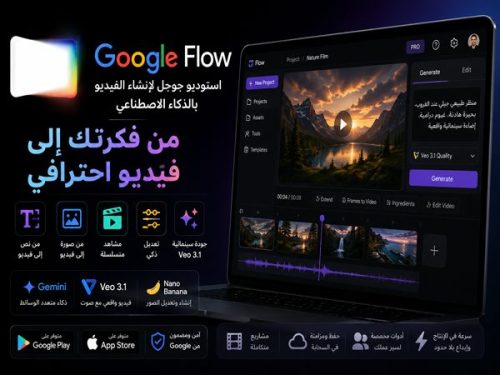
إذا كنت تريد تحويل فكرة مكتوبة أو صورة ثابتة إلى فيديو بالذكاء الاصطناعي، فإن Google Flow يقدم تجربة أوسع من مجرد الضغط على زر لإنشاء مقطع واحد. فهو استوديو إبداعي من Google مصمم لصناعة الصور والفيديو والمشاهد، مع إمكانية تعديل النتائج وربط اللقطات والمحافظة على قدر أكبر من الاتساق داخل المشروع. ويعتمد Google Flow حاليا على مجموعة من نماذج Google المتقدمة، من بينها Veo 3.1 للفيديو وNano Banana للصور وGemini Omni لإنشاء المحتوى وتعديله من مدخلات متعددة. وهذا يجعله مناسبًا لصناع المحتوى والمصممين والمسوقين وحتى المستخدم الذي يريد تجربة صناعة الفيديو بالذكاء الاصطناعي
لأول مرة.
ما هو Google Flow؟
Google Flow هو استوديو إبداعي يعتمد على الذكاء الاصطناعي لإنشاء الصور ومقاطع الفيديو والمشاهد وإدارتها ضمن مشروع واحد. بدأ Flow بوصفه أداة موجهة لصناعة الأفلام بالذكاء الاصطناعي، لكنه تطور ليقدم حاليًا أدوات للتخطيط والإنشاء والتعديل، بالإضافة إلى وكيل ذكي يساعد في تطوير الأفكار وإنشاء أدوات مخصصة لسير العمل الإبداعي. بدل إنشاء فيديو ثم مغادرة الصفحة، تستطيع بناء مشروع يحتوي على عدة مشاهد وشخصيات وصور ومراجع، ثم العودة لتعديل كل جزء بصورة أكثر تنظيمًا.
ماذا يمكنك أن تفعل باستخدام Google Flow؟
تتجاوز قدرات Flow فكرة Text to Video التقليدية.
يمكنك استخدامه حاليا لإنشاء فيديو من النص، وتحويل الصور إلى فيديو، واستخدام عدة صور مرجعية لتوجيه شكل الشخصيات والأشياء، وإنشاء مشهد بين إطار بداية وإطار نهاية، وتمديد الفيديو، وتعديل فيديو موجود، إلى جانب إنشاء الصور وتعديلها.
وهذه الإمكانيات تجعل الأداة مناسبة لإنشاء:
- فيديوهات قصيرة للسوشيال ميديا.
- إعلانات المنتجات.
- مشاهد سينمائية تجريبية.
- Storyboards.
- فيديوهات مفاهيمية قبل التصوير.
- مقاطع YouTube.
- محتوى تسويقي.
- تصورات للشخصيات والمواقع.
- فيديوهات مبنية على صور ثابتة.
إنشاء فيديو من النص باستخدام Google Flow
ميزة Text to Video من أكثر الطرق المباشرة لاستخدام Flow.
تكتب وصفًا للمشهد الذي تتخيله، ثم يفسر النموذج النص ويولد الفيديو بناءً على عناصر مثل الشخصية والمكان والإضاءة والحركة وزاوية التصوير والأسلوب.
وتدعم نماذج Flow الحالية إنشاء مقاطع بأطوال مختلفة؛ فبعض نماذج Veo 3.1 تدعم 4 و6 و8 ثوانٍ، بينما يستطيع Gemini Omni Flash إنشاء مقاطع تصل إلى 10 ثوانٍ بحسب نوع الإنشاء والميزة المستخدمة.
بدل كتابة:
“رجل يمشي في الصحراء”
الأفضل أن يكون الوصف أقرب إلى:
“رجل يرتدي ملابس سفر يسير ببطء وسط صحراء واسعة وقت الغروب، لقطة سينمائية واسعة، الكاميرا تتحرك خلفه، غبار خفيف في الهواء وإضاءة ذهبية واقعية.”
كلما وصفت المشهد بصورة أدق، زادت قدرتك على توجيه النتيجة.
تحويل الصور إلى فيديو في Google Flow
إذا كان لديك تصميم أو صورة وترغب في تحريكها، يقدم Flow أدوات Frames to Video.
يمكن استخدام صورة كبداية للمشهد، ثم طلب حركة معينة من النموذج. وفي بعض الأوضاع يمكنك تحديد صورة للبداية وصورة أخرى للنهاية ليقوم Flow بإنشاء الحركة والانتقال بينهما.
هذه الخاصية مناسبة لتحريك:
- صور المنتجات.
- الشخصيات المصممة بالذكاء الاصطناعي.
- الرسومات.
- الصور السينمائية.
- المشاهد المعمارية.
- الصور الإعلانية.
بدل إعادة تصميم المشهد من الصفر، تستطيع استخدام الصورة الموجودة كنقطة انطلاق.
Ingredients to Video حافظ على الشخصية والعناصر
واحدة من أبرز خصائص Google Flow هي Ingredients أو References to Video.
تسمح الميزة باستخدام صور متعددة كمراجع للشخصيات والأشياء أو الشكل البصري للمشهد، ثم يقوم Flow ببناء الفيديو اعتمادًا عليها. وتدعم بعض نماذج Veo 3.1 هذه الطريقة لإنشاء فيديو مدته 8 ثوانٍ، بينما يوفر Gemini Omni Flash إمكانيات مرجعية أكثر تقدمًا بحسب الميزة والمنطقة.
وتصبح هذه الوظيفة مهمة عندما تريد إنشاء أكثر من لقطة للشخصية نفسها؛ لأن إنشاء كل فيديو من النص وحده قد يؤدي إلى تغير شكل الشخصية أو الملابس أو البيئة بين مشهد وآخر.
Frames to Video حدد بداية المشهد ونهايته
إذا كنت تعرف كيف تريد أن يبدأ المشهد وكيف ينتهي، تستطيع استخدام Frames to Video.
تضيف إطار البداية، وفي الأوضاع المدعومة تضيف إطار النهاية أيضًا، ثم يبتكر Flow الحركة التي تربطهما. وتصف Google هذه الطريقة بأنها وسيلة للحصول على انتقال أكثر سلاسة وتحكم أكبر في بداية اللقطة ونهايتها.
يمكن استغلالها مثلا في مشهد:
سيارة متوقفة → سيارة تنطلق بسرعة.
أو: منتج مغلق → المنتج ينفتح وتظهر تفاصيله.
أو: شخص ينظر إلى الكاميرا → يستدير ويبتعد عن المكان.
Extend كيف تجعل الفيديو أطول؟
مقاطع الذكاء الاصطناعي غالبا قصيرة، ولذلك يقدم Google Flow ميزة Extend. تأخذ الأداة الجزء الأخير من الفيديو وتستخدمه نقطة بداية لاستكمال الحركة وإنشاء لقطة أطول. وأوضحت Google أن استخدام Extend يسمح بربط المقاطع والاستمرار في الحركة، ويمكن بهذه الطريقة بناء لقطات أطول بكثير من الجيل الأول وحده.
لكن التمديد لا يعني أن النموذج سيحافظ دائمًا على كل التفاصيل دون تغير، لذلك قد تحتاج إلى عدة محاولات حتى تحصل على تسلسل مناسب.
تعديل الفيديو بالذكاء الاصطناعي داخل Flow
ميزة قوية أخرى هي Video-to-Video Editing.
بدل إعادة توليد الفيديو بالكامل، يستطيع المستخدم تعديل فيديو مرفوع أو فيديو سبق إنشاؤه باستخدام أوامر جديدة، وتدعم بعض أوضاع Gemini Omni Flash تعديل مقاطع الفيديو المرفوعة أو المولدة داخل Flow.
يمكن مثلًا طلب:
تغيير الإضاءة.
إضافة المطر.
تعديل البيئة.
تغيير لون الملابس.
إضافة عنصر إلى اللقطة.
تغيير الأسلوب البصري.
وتقول Google إن Flow يعتمد على اللغة الطبيعية لإجراء تعديلات متكررة على الصور والفيديو بدل الاعتماد فقط على أدوات تحرير يدوية تقليدية.
إضافة أو إزالة عناصر من المشهد
طورت Google أدوات تعديل أكثر دقة مع Veo 3.1. وتشمل الإمكانيات المعلنة إضافة عناصر إلى المشهد مع محاولة التعامل بصورة طبيعية مع الظلال والإضاءة، إلى جانب العمل على إمكانيات إزالة الأشخاص أو الأشياء وإعادة بناء المنطقة المحيطة بها. هذه الأدوات تقلل الحاجة إلى إعادة المشهد بالكامل عندما تكون المشكلة عبارة عن عنصر واحد فقط.
إنشاء فيديو بالصوت عبر Veo 3.1
لم يعد Flow مخصصًا للصورة المتحركة الصامتة فقط.
Veo 3.1 يدعم إنشاء الصوت الأصلي داخل الفيديو، وقد وسعت Google دعم الصوت ليشمل أدوات مثل Ingredients to Video وFrames to Video وExtend.
وهذا يعني إمكانية توليد مشاهد تحتوي على:
- أصوات البيئة.
- مؤثرات صوتية.
- حوار في بعض الحالات.
- أصوات مرتبطة بالحركة داخل المشهد.
مع ذلك، ما تزال تقنيات الصوت التوليدي تجريبية ويمكن أن تظهر نتائج غير دقيقة، خصوصًا في الكلام الطويل أو المشاهد المعقدة.
ما هو Veo 3.1 داخل Google Flow؟
Veo 3.1 هو أحد نماذج الفيديو الرئيسية المستخدمة حاليًا داخل Flow.
وتصف Google النموذج بأنه يوفر تحكمًا إبداعيًا أوسع، وصوتًا أصليًا، وجودة أعلى في الفيديو، مع تركيز على الواقعية والفيزياء وفهم التعليمات.
وتوجد داخل Flow عدة خيارات لـ Veo 3.1 مثل Lite وFast وQuality، ويختلف كل منها في سرعة الإنشاء والتكلفة والخصائص المدعومة.
لذلك لا يعني اختيار Veo 3.1 أن جميع عمليات التوليد ستكون متطابقة؛ اختر النموذج بناءً على أهمية السرعة أو الجودة أو عدد Credits الذي تريد استهلاكه.
Gemini Omni Flash.. لماذا يوجد داخل Flow؟
Gemini Omni Flash يركز أكثر على العمل متعدد الوسائط والتحرير التفاعلي. وتوضح Google أنه يستطيع إنشاء الفيديو من أنواع مختلفة من المراجع، كما يدعم تعديل الفيديو المرفوع أو الذي تم إنشاؤه سابقًا، وإنشاء مقاطع تصل في بعض الحالات إلى 10 ثوانٍ. وبالتالي يصبح مناسبًا عندما تريد الانتقال من مرحلة “إنشاء فيديو” إلى “التحدث مع الأداة لتعديل الفيديو”.
Nano Banana لإنشاء الصور داخل Flow
لا تحتاج إلى مغادرة Google Flow عندما تحتاج إلى إنشاء صورة قبل بدء الفيديو. يستخدم Flow نماذج Nano Banana لإنشاء الصور وتعديلها، مع تركيز على ثبات الشخصيات، والتحكم الدقيق، وإظهار النصوص داخل الصور بصورة أفضل. يمكنك مثلًا تصميم شخصية أولًا، ثم استخدام الصورة كمرجع لإنشاء الفيديو. وهذه طريقة أفضل للمشاريع التي تحتاج إلى هوية بصرية ثابتة مقارنة بالاعتماد على Prompt مختلف في كل لقطة.
Google Flow Agent مساعد إبداعي داخل المشروع
يحتوي Flow حاليًا على Agent يعمل كمساعد إبداعي يفهم المشروع ويساعد في تطوير الأفكار، فهو شريك إبداعي مبني على قدرات Gemini، ويمكن استخدامه لاستكشاف الأفكار وتكرارها وتطوير المشروع أثناء العمل، قد يكون مفيدا عندما تكون لديك فكرة عامة لكنك لا تعرف كيفية تقسيمها إلى مشاهد أو صياغة تعليمات مناسبة لكل لقطة.
Storyboard Studio لتخطيط الفيديو قبل إنشائه
من الأدوات اللافتة داخل Flow أداة Storyboard Studio. تسمح الأداة بكتابة السيناريو وإنشاء الشخصيات ثم تصور Storyboard للمشروع قبل الدخول في مرحلة إنتاج الفيديو النهائي. وتفيد هذه الميزة صناع المحتوى الذين يعملون على إعلان أو فيلم قصير أو قصة متعددة المشاهد؛ لأن ترتيب اللقطات أولًا يقلل من عمليات التوليد العشوائية وإهدار Credits.
إنشاء أدوات خاصة بك داخل Google Flow
توسع Flow أيضًا نحو فكرة Custom Tools.
تسمح Google بإنشاء أدوات باستخدام اللغة الطبيعية لتناسب سير عمل معين، كما يمكن مشاركة بعض الأدوات وإعادة استخدامها أو تعديلها.
وتعرض المنصة حاليًا أمثلة مثل:
- Video Resizer لتغيير أبعاد الفيديو.
- Type Overlays لإضافة نصوص متحركة.
- Image Editor لتحرير الصور بطبقات.
- Storyboard Studio.
- Shader Effects للتأثيرات البصرية.
- Mockup لوضع الصور داخل بيئات مختلفة.
وهذه النقطة تجعل Flow أقرب إلى “استوديو إبداعي” وليس مجرد مولد فيديو.
كيفية استخدام Google Flow خطوة بخطوة
ابدأ بتسجيل الدخول إلى Flow بحساب Google، ثم أنشئ مشروعًا جديدًا.
بعدها:
- اختر نوع الإنشاء الذي تحتاج إليه.
- حدد نموذج الفيديو أو الصورة.
- اكتب وصفًا دقيقًا للمشهد.
- أضف صورة أو References إذا احتجت إلى تثبيت الشخصية أو الأسلوب.
- اختر طول الفيديو ونسبة الأبعاد من الخيارات المدعومة.
- ابدأ التوليد.
- اختر أفضل نتيجة.
- استخدم أدوات التعديل أو Extend لتحسين المشهد.
- أضف اللقطة إلى مشروعك وابنِ المشاهد التالية.
وتوصي Google باستخدام نسخة الكمبيوتر عند الحاجة إلى أقوى أدوات التحرير، بينما يتوفر تطبيق Flow للإنشاء أثناء التنقل.
كيف تكتب Prompt احترافي في Google Flow؟
نتيجة الفيديو تعتمد بصورة كبيرة على طريقة وصف الفكرة.
بدل كتابة وصف قصير جدًا، قسّم البرومبت ذهنيًا إلى:
الموضوع + الحركة + المكان + الإضاءة + الكاميرا + الأسلوب.
مثال:
“امرأة تمشي في شارع مستقبلي تحت المطر ليلًا، انعكاسات النيون على الأرض، لقطة متوسطة، الكاميرا تتحرك بجانبها ببطء، أسلوب سينمائي واقعي، عمق ميدان ضحل.”
وتوصي Google كذلك بتحديد الشخصية والحركة، وتكوين اللقطة، وحركة الكاميرا عند كتابة التعليمات للحصول على تحكم أكبر في النتيجة.
هل Google Flow مجاني؟
نعم، أصبح هناك مستوى مجاني لتجربة Google Flow.
توضح صفحة إدارة Credits الرسمية أن المستخدم غير المشترك في Google AI Plus أو Pro أو Ultra يحصل حاليًا على 50 Google Flow Credits يوميًا مجانًا، ويمكن استخدام هذه الاعتمادات مع إصدارات Veo 3.1 Lite وFast وQuality وفق الحدود المتاحة. الـ50 Credit تتجدد يوميًا بعد بدء أول عملية إنشاء، ولا تنتقل الاعتمادات غير المستخدمة إلى اليوم التالي. وهذا يجعل Flow مناسبًا للتجربة قبل شراء اشتراك.
كم عدد Credits في خطط Google Flow؟
تختلف حدود الاستخدام حسب الخطة.
| الخطة | Google Flow Credits |
|---|---|
| بدون اشتراك | 50 يوميًا |
| Google AI Plus | 200 شهريًا |
| Google AI Pro | 1,000 شهريًا |
| Google AI Ultra | 10,000 أو 25,000 شهريًا حسب الخطة |
قد يختلفان بحسب الدولة والسوق، كما يمكن لبعض مشتركي الخطط المدفوعة شراء AI Credits إضافية في المناطق المدعومة.
لذلك لا أنصح بوضع سعر اشتراك ثابت في المقال، لأن Google قد تعرض خططًا وأسعارًا مختلفة وفق بلد المستخدم.
كم يستهلك إنشاء الفيديو من Credits؟
لا توجد تكلفة واحدة لجميع الفيديوهات. وفق جدول Google الحالي، يستهلك Veo 3.1 Lite عددًا أقل من Credits مقارنة بـFast وQuality، بينما تختلف تكلفة Gemini Omni Flash حسب مدة الفيديو. كما أن تحسين الفيديو إلى 1080p متاح دون تكلفة Credits إضافية لبعض المشتركين، بينما يتطلب 4K اشتراك Ultra وCredits إضافية وفق القواعد الحالية. ومن الأفضل مراجعة تكلفة النموذج مباشرة من إعدادات Flow قبل كل عملية، لأن Google توضح أن الحدود والتكاليف قابلة للتغيير.
Google Flow على الكمبيوترهل هو أفضل؟
بالنسبة للمشاريع الجدية، نعم. توصي Google باستخدام Flow على الكمبيوتر للوصول إلى أقوى أدوات التحرير، كما توصي باستخدام متصفح مبني على Chromium مثل Google Chrome للحصول على أفضل تجربة حاليًا. الهاتف مناسب لبدء فكرة سريعة أو مراجعة مشروع، بينما يوفر الكمبيوتر مساحة أكبر عند التعامل مع عدة مشاهد وعناصر وأدوات تحرير.
هل Google Flow متوفر في الدول العربية؟
أطلقت Google Flow رسميًا في منطقة الشرق الأوسط وشمال أفريقيا منذ يوليو 2025، مع توسيع الوصول إلى أدوات صناعة الفيديو في المنطقة.
لكن Flow لا يزال غير متوفر في كل الدول والمناطق التي تتوفر فيها بقية خدمات Google AI، وتوصي Google بالتحقق من قائمة البلدان المدعومة قبل الاشتراك. كما أن استخدام VPN لا يفتح الخدمة رسميًا في المناطق غير المدعومة.
هل يمكن كتابة الأوامر بالعربية في Google Flow؟
هذه النقطة تتغير مع تحديثات Google. رغم إطلاق Flow في منطقة الشرق الأوسط وشمال أفريقيا، توضح صفحة Google AI Plus الحالية أن إرسال Prompts إلى Flow يتم باللغة الإنجليزية حاليًا ضمن تلك التجربة. لذلك إذا لم تحصل على نتائج جيدة عند استخدام العربية، فكتابة وصف المشهد باللغة الإنجليزية هي الخيار الأكثر أمانًا حاليًا.
هل الفيديوهات التي ينشئها Flow تحمل علامة مائية؟
توضح Google حاليًا أن الفيديوهات المولدة باستخدام Flow تحتوي على العلامة الرقمية غير المرئية SynthID، والتي تساعد في الإشارة إلى أن المحتوى تم إنشاؤه بالذكاء الاصطناعي. ويجب عدم محاولة العبث بـSynthID أو إزالته. وقد تختلف طريقة ظهور العلامات المرئية بحسب نوع الحساب والنموذج والتحديثات، لذلك الأفضل الاعتماد على الشروط الظاهرة في حسابك وقت التصدير.
Google Flow أم Gemini ما الفرق؟
يمكن استخدام Gemini لإنشاء فيديو بالذكاء الاصطناعي بطريقة سريعة من خلال واجهة المحادثة، وقد طرحت Google فيه أيضًا إمكانية تحويل الصور إلى فيديو.
أما Flow فهو مخصص أكثر لسير العمل الإبداعي الكامل: تنظيم المشروعات والمشاهد والمراجع، إنشاء الفيديو والصور، تعديل اللقطات، تمديدها وبناء قصة من عدة مشاهد:
| Google Flow | Gemini |
|---|---|
| مناسب للمشروعات المتعددة المشاهد | مناسب لإنشاء سريع داخل المحادثة |
| أدوات Storyboard | تجربة أبسط |
| إدارة شخصيات ومراجع | يعتمد أكثر على الطلب المباشر |
| تعديل وبناء مشاهد | توليد سريع للمحتوى |
| Custom Tools | ليس محور التجربة |
| موجه للمبدعين وصناعة الفيديو | مساعد ذكاء اصطناعي عام |
إذا كان هدفك إنشاء فيديو واحد سريعًا، قد يكون Gemini أبسط. أما مشروع إعلان أو قصة متعددة اللقطات، فـFlow يوفر تحكمًا وتنظيمًا أكبر.
Google Flow أم Veo هل هما التطبيق نفسه؟
لا. Veo هو نموذج الذكاء الاصطناعي الذي يولد الفيديو، بينما Flow هو البيئة أو الاستوديو الذي تستخدم داخله Veo ونماذج Google الأخرى لبناء مشروعك.
يمكن تشبيه الأمر بمحرر صور يستخدم محركًا قويًا لمعالجة الصورة: Flow هو مساحة العمل، وVeo أحد المحركات التي تنفذ عملية إنشاء الفيديو.
مميزات Google Flow التي تجعله مختلفا
أكبر ميزة في Flow هي أنه لا يتوقف عند أول فيديو. فهو يوفر مجموعة مترابطة من الوظائف مثل إنشاء الفيديو من النص، وتحريك الصور، واستخدام References، وربط البداية والنهاية، وتمديد اللقطات، وتحرير الفيديو باستخدام اللغة الطبيعية، وإنشاء الصور، وإدارة الأصول والمشروعات. كما يضم Agent وأدوات مخصصة وStoryboard Studio، وهي خصائص تجعله أقرب إلى بيئة إنتاج كاملة تعتمد على الذكاء الاصطناعي.
عيوب Google Flow قبل الاعتماد عليه
رغم قدراته القوية، توجد عدة نقاط يجب معرفتها.
أولًا، إنشاء الفيديو يستهلك Credits وقد تنفد بسرعة عند استخدام النماذج الأعلى جودة أو إجراء عدة محاولات.
ثانيًا، المخرجات التوليدية ليست مضمونة؛ فقد تتغير ملامح الشخصيات أو تفاصيل الأشياء أو الحركة بين الأجيال.
ثالثًا، تختلف بعض المميزات والنماذج حسب الخطة والمنطقة والمنصة، وتوضح Google صراحة أن خصائص Flow يمكن أن تختلف بين الويب والهاتف ونوع اشتراك Google AI. ولهذا يحتاج إنشاء فيديو احترافي إلى تجربة وتعديل وليس Prompt واحدًا فقط.
هل Google Flow مناسب لصناع المحتوى؟
نعم، خصوصًا إذا كنت تنتج محتوى بصريًا بصورة مستمرة. يمكن لصانع المحتوى استخدامه لإنشاء مقدمات فيديو، ومشاهد B-roll، وفيديوهات توضيحية، وإعلانات قصيرة، وتحريك صور المنتجات، وتصميم Storyboard قبل التصوير الحقيقي. كما يناسب المسوق الذي يريد اختبار عدة أفكار إعلانية بسرعة قبل الاستثمار في تصوير كامل.
هل Google Flow مناسب للمبتدئين؟
رغم أن بعض أدواته متقدمة، فإن طريقة التحكم تعتمد بصورة كبيرة على اللغة الطبيعية.
لا تحتاج إلى تعلم برنامج مونتاج احترافي قبل إنشاء أول فيديو؛ يمكنك البدء بوصف الفكرة ثم تطويرها تدريجيًا.
لكن الوصول إلى نتائج سينمائية متماسكة يحتاج إلى تعلم كتابة Prompts جيدة وفهم الكاميرا والإضاءة وتكوين المشهد.
هل يستحق Google Flow التجربة في 2026؟
إذا كنت مهتمًا بصناعة الفيديو بالذكاء الاصطناعي، فإن Google Flow يستحق التجربة؛ لأنه يجمع أحدث نماذج Google للفيديو والصور داخل مساحة عمل واحدة بدل الاعتماد على أدوات منفصلة. كما أن توفير 50 Credit يوميًا للمستخدم غير المشترك يجعل من الممكن اختبار Veo 3.1 وبعض الوظائف قبل اتخاذ قرار الاشتراك.
وتصبح القيمة أكبر لصناع المحتوى والمصممين والمسوقين الذين يريدون الانتقال من إنشاء مقطع عشوائي إلى بناء مشروع متكامل يحتوي على مشاهد وشخصيات وأسلوب بصري موحد.
الخلاصة
Google Flow ليس مجرد مولد فيديو جديد، بل محاولة من Google لبناء مساحة عمل متكاملة لصناعة المحتوى البصري بالذكاء الاصطناعي.
يمكنك الانتقال من فكرة مكتوبة إلى صورة، ثم تحويل الصورة إلى فيديو، وتثبيت شكل الشخصية باستخدام المراجع، وربط عدة لقطات، وإضافة الصوت، وتمديد المشهد وتعديل الفيديو من خلال اللغة الطبيعية. ومع دمج Veo 3.1 وGemini Omni وNano Banana وأدوات مثل Storyboard Studio وFlow Agent، يصبح التطبيق مناسبًا لمن يريد التحكم في مشروع كامل بدل إنشاء مقطع واحد فقط.