تطبيق Cleanup لتنظيف الهاتف وحذف الصور المكررة
تفاصيل البرنامج
| اسم البرنامج | المطور | نظام التشغيل | إصدار البرنامج |
|---|---|---|---|
| Cleanup | Deep Flow Apps | اندرويد | 2026-07-27 |
| الترخيص | الحجم | النسخة | اللغة |
| مجاني | 61.1 MB | 1.4.1 | انجليزي، عربي |
تحميل تطبيق Cleanup لتنظيف الهاتف
تتحول الصور المتشابهة ولقطات الشاشة ومقاطع الفيديو الكبيرة بمرور الوقت إلى عبء حقيقي على ذاكرة الهاتف. وقد تظهر المشكلة عند محاولة تثبيت تطبيق جديد أو تصوير فيديو، لتكتشف أن مساحة التخزين أصبحت ممتلئة تقريبًا.
هنا يأتي دور تطبيق Cleanup الذي يساعدك على تنظيم معرض الهاتف، واكتشاف الصور غير الضرورية، والعثور على الملفات الكبيرة التي يمكن حذفها أو ضغطها. لكن هل ينظف الهاتف فعلًا؟ وهل استخدامه آمن؟
ما هو تطبيق Cleanup؟
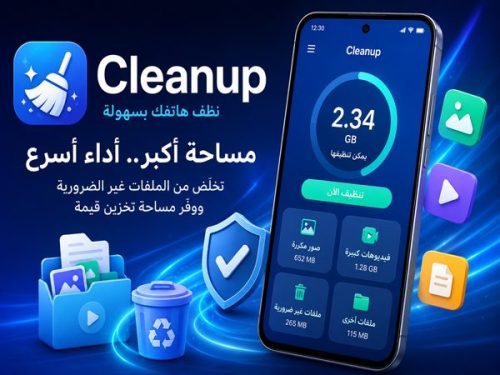
تطبيق Cleanup: Phone Storage Cleaner هو أداة لإدارة مساحة التخزين وتنظيم الصور والفيديوهات الموجودة على الهاتف. يحلل التطبيق الملفات المخزنة، ثم يعرض الصور المكررة أو المتشابهة ومقاطع الفيديو الكبيرة ضمن مجموعات يسهل مراجعتها.
لا يضيف التطبيق مساحة جديدة إلى الجهاز، ولكنه يساعدك على استعادة جزء من المساحة المستخدمة عبر حذف الملفات التي لم تعد تحتاج إليها أو تقليل حجم بعض الفيديوهات.
لماذا تمتلئ مساحة الهاتف بسرعة؟
لا تمتلئ الذاكرة بسبب التطبيقات وحدها. ففي كثير من الحالات تكون الصور والفيديوهات هي السبب الأساسي، خاصة عند التقاط عدة صور للمشهد نفسه أو الاحتفاظ بمقاطع طويلة مرتفعة الجودة.
كما تتراكم لقطات الشاشة والصور المحمّلة من تطبيقات التواصل دون أن يلاحظ المستخدم ذلك. ومع مرور الأشهر، يصبح العثور على الملفات غير المهمة وحذفها يدويًا مهمة مرهقة.
يساعد Cleanup على اختصار هذه العملية من خلال تصنيف الملفات المتشابهة وعرضها في أقسام منظمة بدل البحث عنها واحدة تلو الأخرى.
حذف الصور المكررة دون تفريغ المعرض بالكامل
من أهم وظائف تطبيق Cleanup اكتشاف الصور المكررة أو النسخ المتطابقة التي تم حفظها أكثر من مرة.
قد تنتج هذه الملفات عن تنزيل الصورة من عدة تطبيقات، أو إرسالها وحفظها مرة أخرى، أو استعادة نسخة احتياطية تحتوي على العناصر نفسها.
يعرض التطبيق الصور داخل مجموعة واحدة حتى تستطيع مقارنتها، ثم اختيار النسخة التي تريد الاحتفاظ بها وحذف البقية.
العثور على الصور المتشابهة واختيار أفضل لقطة
لا يقتصر الفحص على الملفات المتطابقة، إذ يمكن للتطبيق اكتشاف الصور المتشابهة التي التُقطت في وقت متقارب.
فعند تصوير شخص أو مكان عدة مرات، قد تختلف اللقطات بصورة بسيطة في الإضاءة أو الوضوح أو تعبير الوجه. يجمع Cleanup هذه الصور لتتمكن من اختيار الأفضل والتخلص من اللقطات الزائدة.
ومع ذلك، لا يُنصح بالموافقة على الحذف التلقائي دون مراجعة، لأن التطبيق قد يفضّل الصورة الأكثر وضوحًا بينما تفضّل أنت لقطة أخرى لقيمتها الشخصية.
تنظيف لقطات الشاشة القديمة
نستخدم لقطات الشاشة لحفظ معلومات مؤقتة مثل عنوان أو رسالة أو رقم طلب أو منشور مهم. لكن معظم هذه الصور تبقى داخل الهاتف حتى بعد انتهاء الحاجة إليها.
يساعد التطبيق على تجميع لقطات الشاشة وعرضها بصورة منظمة، مما يجعل مراجعتها وحذف القديم منها أسرع من تصفح المعرض بالكامل.
قبل الحذف، تأكد من عدم وجود تذاكر أو إيصالات دفع أو معلومات عمل ما زلت بحاجة إليها.
تقليل حجم الفيديوهات الكبيرة
تستهلك مقاطع الفيديو مساحة أكبر بكثير من الصور، خاصة عند تسجيلها بدقة مرتفعة أو لمدة طويلة.
يوفر Cleanup أدوات لضغط الفيديو بهدف إنشاء نسخة أصغر حجمًا، وهو ما قد يساعد على الاحتفاظ بالمقطع مع تقليل المساحة التي يستخدمها. وتضع صفحة التطبيق الرسمية تنظيف الصور وضغط الفيديو ضمن وظائفه الأساسية.
قد يؤثر الضغط في جودة الصورة، لذلك جرّب الأداة على فيديو غير مهم أولًا، وقارن النسخة الجديدة بالأصل قبل حذفه نهائيًا.
طريقة استخدام تطبيق Cleanup
بعد تثبيت التطبيق، يمكنك بدء التنظيف باتباع الخطوات التالية:
- افتح التطبيق وراجع شاشة الاشتراك إن ظهرت.
- امنحه إذن الوصول إلى الصور والفيديوهات.
- انتظر حتى يكتمل فحص مساحة التخزين.
- افتح قسم الصور المكررة أو المتشابهة.
- راجع العناصر التي رشحها التطبيق.
- ألغِ تحديد أي صورة تريد الاحتفاظ بها.
- أكّد حذف العناصر غير الضرورية.
- راجع سلة المحذوفات بعد الانتهاء.
قد يستغرق الفحص بعض الوقت إذا كان الهاتف يحتوي على آلاف الصور أو عدد كبير من مقاطع الفيديو.
هل يحذف Cleanup الصور تلقائيًا؟
يعتمد التطبيق على فحص الملفات واقتراح العناصر التي يمكن تنظيفها، لكن المستخدم يجب أن يراجع اختيارات الحذف قبل تنفيذها.
من المهم عدم الضغط على زر حذف شامل قبل فهم طريقة عمل الواجهة. ابدأ بمجموعة صغيرة من الصور، ثم تأكد من انتقال العناصر الصحيحة إلى سلة المحذوفات.
ولا تعتبر كل صورة متشابهة ملفًا زائدًا؛ فقد تكون إحدى الصور معدلة، أو تحتوي على تفاصيل مختلفة، أو مرتبطة بذكرى مهمة.
هل يمكن استرجاع الصور بعد حذفها؟
تعتمد إمكانية الاستعادة على تطبيق الصور ونظام تشغيل الهاتف. في كثير من الأجهزة تنتقل الصور أولًا إلى سلة المهملات، وتظل متاحة لفترة محددة قبل حذفها نهائيًا.
لذلك افتح سلة المحذوفات فور الانتهاء من التنظيف، وتأكد من عدم وجود صورة مهمة قبل إفراغها.
ويفضل الاحتفاظ بنسخة احتياطية من الصور العائلية والوثائق والملفات المهمة قبل تنفيذ عملية حذف كبيرة.
هل تطبيق Cleanup مجاني؟
يمكن تنزيل نسخة أندرويد مجانًا، لكنها تتضمن إعلانات وعمليات شراء داخل التطبيق، ولذلك قد تكون بعض الأدوات أو عمليات التنظيف مرتبطة بخطة مدفوعة.
كما تتوفر على App Store نسخة باسم Cleanup لتنظيم مساحة الآيفون، وتحتوي على مشتريات داخلية وأدوات مثل حذف الصور المكررة وضغط الفيديو وتنظيم جهات الاتصال.
راجع شاشة الدفع بعناية، وتأكد مما إذا كان العرض اشتراكًا أسبوعيًا أو شهريًا أو تجربة مجانية تتجدد تلقائيًا.
حذف التطبيق لا يلغي الاشتراك
إذا بدأت فترة تجريبية أو اشتراكًا مدفوعًا، فإن حذف التطبيق من الهاتف لا يؤدي عادة إلى إيقاف التجديد التلقائي.
يجب فتح قسم الاشتراكات في Google Play أو إعدادات حساب Apple، ثم اختيار Cleanup وإلغاء الخطة قبل موعد التجديد.
كما يُنصح بالاحتفاظ بإيصال الدفع حتى تتمكن من الرجوع إليه عند وجود مشكلة في عملية الشراء.
هل تطبيق Cleanup يسرّع الهاتف؟
يساعد تنظيف الصور والفيديوهات على توفير مساحة تخزين، وقد يحسن استخدام الهاتف عندما تكون الذاكرة ممتلئة بدرجة كبيرة.
لكن التطبيق لا يزيد ذاكرة RAM ولا يرفع قوة المعالج، ولذلك لا يمكنه حل جميع أسباب بطء الجهاز.
قد يكون البطء ناتجًا عن تطبيقات تعمل في الخلفية، أو بطارية قديمة، أو تحديث غير مكتمل، أو جهاز ذي إمكانات محدودة. لهذا يجب النظر إلى Cleanup باعتباره أداة لتنظيم التخزين، وليس برنامجًا سحريًا لمضاعفة أداء الهاتف.
هل ينظف Cleanup الفيروسات؟
لا يُعد Cleanup برنامج مكافحة فيروسات. تتمحور وظائفه المعلنة حول تنظيم مساحة الهاتف، وتنظيف الصور، والعثور على الملفات غير الضرورية، وضغط الفيديوهات.
إذا كنت تشك في وجود تطبيق ضار، فاستخدم أدوات الحماية الموجودة في النظام أو برنامج أمان موثوقًا بدل الاعتماد على تطبيق تنظيف الصور.
أذونات التطبيق والوصول إلى الصور
يحتاج Cleanup إلى الوصول إلى الصور والفيديوهات حتى يتمكن من تحليلها والعثور على النسخ المتشابهة.
هذا الإذن منطقي بالنسبة إلى وظيفته، لكنه يمنح التطبيق وصولًا إلى ملفات شخصية قد تكون حساسة. لذلك يجب تنزيل النسخة الرسمية فقط، وعدم تثبيت إصدارات معدلة من مواقع غير معروفة.
وعندما يتيح الهاتف ذلك، يمكنك منح الوصول إلى صور محددة بدل السماح بمشاهدة المعرض كاملًا، ثم إلغاء الإذن بعد انتهاء عملية التنظيف.
مميزات تطبيق Cleanup
يقدم التطبيق عددًا من الأدوات المفيدة للمستخدم الذي يعاني من امتلاء ذاكرة الهاتف:
- اكتشاف الصور المكررة والمتشابهة.
- تنظيم لقطات الشاشة القديمة.
- العثور على الفيديوهات الكبيرة.
- ضغط الفيديو لتقليل حجمه.
- مراجعة الملفات قبل حذفها.
- تسريع عملية فرز معرض كبير.
- واجهة سهلة للمستخدم غير المتخصص.
- توفره لأجهزة أندرويد وآيفون.
وتجمع الفكرة الأساسية للتطبيق بين تنظيف معرض الصور وإدارة الفيديوهات ضمن واجهة واحدة.
عيوب تطبيق Cleanup قبل التحميل
رغم فائدته، توجد بعض النقاط التي يجب معرفتها:
- التطبيق ليس مجانيًا بالكامل.
- قد تحتاج بعض الأدوات إلى اشتراك.
- التحديد الذكي للصور ليس دقيقًا دائمًا.
- ضغط الفيديو قد يخفض الجودة.
- يحتاج إلى صلاحية الوصول إلى المعرض.
- الحذف السريع قد يؤدي إلى فقدان ملفات مهمة.
- يوفر الهاتف بعض وظائف التنظيف دون تطبيق إضافي.
- قد تظهر شاشة اشتراك قبل تجربة جميع الأدوات.
لهذا من الأفضل تجربة التطبيق على مجموعة صغيرة من الملفات قبل الاعتماد عليه لتنظيف المعرض بالكامل.
هل تحتاج إلى Cleanup رغم وجود أدوات التنظيف في الهاتف؟
توفر هواتف أندرويد وآيفون أدوات مدمجة لمراجعة مساحة التخزين وحذف التطبيقات غير المستخدمة والعثور على بعض الملفات الكبيرة.
كما تستطيع إصدارات حديثة من تطبيق الصور على آيفون اكتشاف الصور المكررة ودمجها، بينما توفر بعض هواتف أندرويد مدير ملفات يقترح حذف الملفات القديمة.
يصبح Cleanup أكثر فائدة عندما يضم الهاتف مكتبة ضخمة وتريد واجهة واحدة تجمع الصور المتشابهة والفيديوهات الكبيرة وأدوات الضغط.
الفرق بين Cleanup وأداة التنظيف المدمجة
تركز أدوات النظام عادة على عرض المساحة التي تستخدمها التطبيقات والصور والتنزيلات، وقد تقترح حذف الملفات الكبيرة أو غير المستخدمة.
أما Cleanup فيركز بصورة أكبر على محتوى المعرض، مثل الصور المتكررة واللقطات المتشابهة وضغط الفيديو.
ابدأ بالأدوات المجانية الموجودة في هاتفك، ثم استخدم تطبيقًا خارجيًا عندما تحتاج إلى فرز أكثر تفصيلًا أو عندما يصبح تنظيف المعرض يدويًا صعبًا.
أفضل طريقة لتنظيف الهاتف دون فقدان الصور
قبل تنفيذ عملية حذف كبيرة، اتبع الخطوات الآتية:
- أنشئ نسخة احتياطية للصور المهمة.
- ابدأ بالملفات المكررة المتطابقة.
- احذف لقطات الشاشة التي انتهت فائدتها.
- راجع الصور المتشابهة يدويًا.
- جرّب ضغط فيديو واحد قبل معالجة بقية المقاطع.
- راجع سلة المحذوفات بعد الانتهاء.
- لا تفرغ السلة قبل التأكد من جميع الملفات.
تحتاج هذه الطريقة إلى وقت أطول قليلًا، لكنها تقلل خطر فقدان صور أو فيديوهات لا يمكن استعادتها.
هل Cleanup متاح للآيفون؟
تتوفر نسخة على App Store لتنظيف الصور والفيديوهات وتنظيم مساحة التخزين، مع وجود أدوات ومشتريات داخلية قد تختلف عن نسخة أندرويد.
تنظيم المعرض يبدأ بالمراجعة وليس الحذف السريع
يمنح تطبيق Cleanup المستخدم طريقة أسهل لمراجعة الصور المتشابهة ومقاطع الفيديو الكبيرة بدل التنقل عشوائيًا داخل معرض مزدحم.
وتظهر فائدته الحقيقية عندما تستخدم اقتراحاته كنقطة بداية، ثم تتخذ قرار الحذف بنفسك. فالمساحة التي تستعيدها مهمة، لكن حماية الصور والذكريات التي لا يمكن تعويضها أهم.
هل يستحق تطبيق Cleanup التحميل؟
يستحق تطبيق Cleanup التجربة عندما يحتوي هاتفك على آلاف الصور ولقطات الشاشة والفيديوهات، ولا تملك الوقت لمراجعتها بصورة يدوية.
يسهّل التطبيق اكتشاف المحتوى المتكرر، ويعرض الملفات ضمن مجموعات منظمة، كما يوفر أداة لضغط الفيديو واستعادة جزء من مساحة التخزين.
لكن لا تشترك أو تحذف الملفات بسرعة. جرّب الأدوات المتاحة، وراجع تكلفة الخطة، واحتفظ بنسخة احتياطية، وتأكد بنفسك من كل صورة حددها التطبيق قبل تأكيد الحذف.