تحميل Cast to TV & Screen Mirroring للأندرويد لعرض شاشة الهاتف على التلفزيون
تفاصيل البرنامج
| اسم البرنامج | المطور | نظام التشغيل | إصدار البرنامج |
|---|---|---|---|
| Cast to TV & Screen Mirroring | iKame Applications - Begamob Global | اندرويد | 2026-10-08 |
| الترخيص | الحجم | النسخة | اللغة |
| مجاني | 77 mb | 14.7.3 | عربي، انجليزي |
Cast to TV شاهد محتوى هاتفك على شاشة أكبر
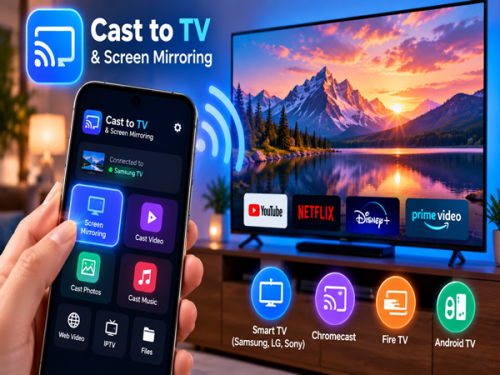
هل تريد عرض شاشة هاتفك على التلفزيون دون استخدام كابل HDMI؟ يوفر تطبيق Cast to TV & Screen Mirroring وسيلة لمشاركة شاشة الأندرويد مع الشاشات الذكية لاسلكيًا، سواء لمشاهدة الفيديوهات والصور أو تشغيل الألعاب وعرض التطبيقات. ويساعدك البرنامج على اكتشاف أجهزة التلفزيون المتوافقة المتصلة بشبكة Wi-Fi نفسها، ثم اختيار الجهاز المناسب لبدء البث والتحكم في المحتوى مباشرة من هاتفك.
كيف يعمل برنامج Cast to TV لربط الهاتف بالتلفزيون؟
يعتمد التطبيق على تقنيات بث الوسائط ومشاركة الشاشة عبر الشبكة المحلية، حيث يبحث عن أجهزة التلفزيون وأجهزة البث المتوافقة مع هاتفك. بعد اكتشاف التلفزيون، يمكنك اختيار عرض شاشة الهاتف بالكامل أو بث محتوى محدد، مثل الصور والفيديوهات والموسيقى، وفق الوظائف التي يدعمها الجهاز المتصل. وهذا يعني أنك لست بحاجة إلى نقل الفيديوهات إلى ذاكرة التلفزيون أولًا، بل يمكنك تشغيل المحتوى المتوافق من الهاتف وعرضه على شاشة أكبر.
طريقة عرض شاشة الهاتف على التلفزيون بدون كابل
يمكنك البدء باستخدام Cast to TV & Screen Mirroring من خلال الخطوات التالية:
- تأكد من اتصال الهاتف والتلفزيون بشبكة Wi-Fi نفسها.
- حمّل التطبيق من Google Play وافتحه على هاتفك.
- اسمح بالأذونات الضرورية للبحث عن الأجهزة ومشاركة الشاشة.
- اختر وظيفة Screen Mirroring أو Cast حسب نوع المحتوى.
- انتظر حتى يظهر اسم التلفزيون ضمن الأجهزة المتاحة.
- اضغط على اسم التلفزيون ووافق على طلب الاتصال إذا ظهر.
- ابدأ عرض الشاشة أو بث الفيديوهات والصور.
إذا لم يظهر التلفزيون، فتأكد من دعمه تقنية البث المناسبة، وأن ميزة الاتصال اللاسلكي مفعلة في إعداداته.
توصيل الهاتف بتلفزيون Samsung وLG وSony
من أكثر الاستخدامات المطلوبة لتطبيق Cast to TV إمكانية ربط الهواتف بشاشات التلفزيون الذكية من الشركات المعروفة.
يدرج المطور عددًا من العلامات التجارية ضمن الأجهزة المدعومة، مثل:
- Samsung Smart TV.
- LG Smart TV.
- Sony Smart TV.
- Hisense وTCL.
- Panasonic.
- الشاشات المتوافقة مع تقنيات Google Cast أو DLNA.
لكن دعم العلامة التجارية لا يعني بالضرورة أن كل موديل متوافق مع جميع وظائف التطبيق. فقد تختلف طريقة البث حسب نظام تشغيل التلفزيون والبروتوكولات المدعومة.
كيف أعرض شاشة جوالي على تلفزيون سامسونج؟
إذا كنت تمتلك هاتف Samsung Galaxy، يمكنك أيضًا تجربة ميزة Smart View المدمجة في الهاتف، دون الحاجة إلى تثبيت تطبيق إضافي.
افتح لوحة الإعدادات السريعة، واضغط على Smart View، ثم اختر التلفزيون ووافق على الاتصال.
أما عند استخدام Cast to TV، فتأكد من ظهور التلفزيون في قائمة الأجهزة واتبع تعليمات الاقتران المعروضة.
تشغيل الفيديوهات والصور من الهاتف على التلفزيون
لا تقتصر وظائف التطبيق على نسخ شاشة الهاتف، بل يتيح أيضًا مشاركة ملفات الوسائط مع التلفزيون المتوافق.
يمكنك استخدامه لمشاهدة مقاطع الفيديو المحفوظة على الهاتف أو استعراض الصور العائلية وتشغيل الملفات الموسيقية عبر شاشة التلفزيون والسماعات المتصلة بها.
وتظهر فائدة هذه الخاصية عندما تريد مشاركة المحتوى مع عدة أشخاص، بدلًا من مشاهدته على شاشة الهاتف الصغيرة.
كما يمكن التحكم في بعض وظائف التشغيل ومستوى الصوت والتنقل من الهاتف، بحسب نوع الاتصال والجهاز المستقبل.
ما الفرق بين Cast وScreen Mirroring؟
قد يعتقد بعض المستخدمين أن بث الفيديو وانعكاس الشاشة يؤديان الوظيفة نفسها، لكن هناك اختلافًا مهمًا بين الطريقتين.
| وجه المقارنة | Cast | Screen Mirroring |
|---|---|---|
| طريقة العرض | إرسال محتوى محدد للتلفزيون | عرض شاشة الهاتف بالكامل |
| الاستخدام | الفيديوهات والصور والموسيقى | التطبيقات والألعاب والعروض |
| استخدام الهاتف أثناء العرض | قد يمكن استخدامه بشكل مستقل | تظهر الأنشطة عادةً على التلفزيون |
| التوافق | يحتاج دعم صيغة البث المناسبة | يحتاج دعم مشاركة الشاشة |
| الأداء | مناسب غالبًا لبث الوسائط المدعومة | يتأثر باستجابة الهاتف والشبكة |
إذا كان هدفك مشاهدة فيلم أو فيديو، فقد يكون البث المباشر للمحتوى أنسب. أما إذا كنت تريد شرح تطبيق أو عرض لعبة، فميزة انعكاس الشاشة أكثر ملاءمة.
هل يمكن تشغيل يوتيوب ونتفليكس على التلفزيون؟
يمكن الاستفادة من تقنيات البث لعرض المحتوى من بعض التطبيقات، لكن نجاح العملية يعتمد على توافق التلفزيون وطريقة البث وقيود التطبيق الأصلي.
فمثلًا، تدعم بعض تطبيقات الفيديو إرسال المحتوى مباشرة إلى أجهزة Chromecast أو التلفزيونات المتوافقة، بينما تمنع خدمات أخرى مشاركة الفيديو المحمي عبر انعكاس الشاشة. وقد تواجه شاشة سوداء عند محاولة عرض بعض الأفلام والمسلسلات بسبب حماية حقوق المحتوى DRM.
لذلك لا يضمن Cast to TV تشغيل جميع خدمات البث المدفوعة عبر خاصية Screen Mirroring، ويُفضل استخدام ميزة البث الرسمية داخل التطبيق الأصلي عندما تتوفر.
هل يدعم Cast to TV أجهزة Chromecast وFire TV؟
نعم، يذكر المطور دعم مجموعة من أجهزة استقبال البث، تشمل Chromecast وRoku TV وAmazon Fire TV وFire Stick، بالإضافة إلى أجهزة Xbox وبعض أجهزة AirPlay وDLNA.
وتساعد هذه الأجهزة على توسيع خيارات مشاركة المحتوى، خصوصًا إذا كان التلفزيون لا يوفر ميزة البث المطلوبة بصورة مدمجة.
لكن يجب التأكد من توافق الجهاز مع نوع البث الذي تريد استخدامه، لأن دعم إرسال الصور أو الفيديو لا يعني بالضرورة دعم نسخ شاشة الهاتف بالكامل.
عرض ألعاب الهاتف على التلفزيون بشاشة كبيرة
إذا كنت ترغب في مشاهدة ألعاب الأندرويد على شاشة التلفزيون، يوفر التطبيق إمكانية انعكاس الشاشة لعرض اللعبة أثناء تشغيلها على الهاتف.
ويمكن الاستفادة من هذه الخاصية في مشاركة اللعب مع الأصدقاء أو مشاهدة الألعاب ذات التفاصيل البصرية الكبيرة.
لكن ينبغي الانتباه إلى احتمال وجود تأخير بسيط بين لمس شاشة الهاتف وظهور الحركة على التلفزيون، خاصة عند ضعف الشبكة.
ولهذا قد لا تكون التجربة مثالية للألعاب التنافسية السريعة التي تحتاج إلى استجابة فورية.
هل يعمل Cast to TV بدون إنترنت؟
يحتاج التطبيق عادةً إلى اتصال شبكي يسمح للهاتف والتلفزيون بالتواصل، وغالبًا ما يكون ذلك عبر شبكة Wi-Fi واحدة.
لكن وجود شبكة Wi-Fi لا يعني بالضرورة الحاجة إلى الإنترنت في جميع الحالات؛ فقد تعمل بعض عمليات مشاركة الملفات المحلية دون اتصال خارجي، إذا كانت الأجهزة والتقنيات المستخدمة تدعم ذلك.
أما مشاهدة الفيديوهات من خدمات الإنترنت، فتحتاج إلى اتصال مناسب لتشغيل المحتوى الأصلي.
وفي المقابل، لا يمكن الاعتماد على التطبيق لربط هاتف بشاشة غير متوافقة بمجرد تشغيل بيانات الهاتف فقط.
هل يحتاج Cast to TV إلى تلفزيون ذكي؟
ليس بالضرورة أن يكون التلفزيون ذكيًا، لكنه يحتاج إلى وسيلة استقبال تدعم تقنية البث المطلوبة.
فإذا كنت تمتلك تلفزيونًا عاديًا يحتوي على منفذ HDMI، فقد تتمكن من استخدام جهاز بث خارجي متوافق، مثل Chromecast أو Fire TV Stick.
أما التلفزيون القديم الذي لا يدعم الاتصال اللاسلكي ولا يتصل بأي جهاز استقبال مناسب، فلن يتمكن التطبيق وحده من إضافة ميزة انعكاس الشاشة إليه.
مميزات وعيوب Cast to TV & Screen Mirroring
قبل تحميل البرنامج، من الأفضل معرفة الوظائف التي يقدمها والقيود التي قد تواجهك أثناء الاستخدام.
| المميزات | العيوب والملاحظات |
|---|---|
| مشاركة شاشة الهاتف لاسلكيا | يتطلب جهاز استقبال متوافقا |
| تشغيل الفيديوهات والصور والموسيقى | بعض صيغ الملفات قد لا تعمل |
| دعم أنواع متعددة من التلفزيونات | اختلاف التوافق بين الموديلات |
| إمكانية عرض الألعاب والتطبيقات | احتمال تأخر الصورة أو الصوت |
| التحكم في تشغيل المحتوى من الهاتف | اختلاف خيارات التحكم حسب الجهاز |
| تنزيل مجاني | يحتوي على إعلانات ومشتريات داخلية |
حل مشكلة Cast to TV لا يتصل بالتلفزيون
قد يحدث أن يفتح التطبيق بصورة طبيعية دون أن يتمكن من اكتشاف شاشة التلفزيون، أو ينقطع الاتصال بعد بدء البث.
يمكنك تجربة الحلول التالية:
- تأكد من اتصال الهاتف والتلفزيون بشبكة Wi-Fi نفسها.
- أعد تشغيل التلفزيون والهاتف.
- تحقق من تفعيل ميزة البث أو مشاركة الشاشة في التلفزيون.
- حدّث التطبيق ونظام التلفزيون عند توفر تحديثات.
- تأكد من السماح بالأذونات اللازمة داخل التطبيق.
- جرّب إعادة تشغيل جهاز الراوتر.
- تجنب شبكات الضيوف التي تمنع اتصال الأجهزة ببعضها.
إذا استمرت المشكلة، فمن المحتمل ألا يدعم التلفزيون بروتوكول البث الذي يحاول التطبيق استخدامه.
لماذا تظهر شاشة سوداء عند انعكاس الهاتف؟
قد تظهر الشاشة السوداء نتيجة قيود المحتوى المحمي بحقوق رقمية، أو مشكلة في الاتصال، أو عدم التوافق بين الجهازين.
إذا ظهرت المشكلة عند تشغيل تطبيق فيديو معين فقط، بينما تعمل الشاشة الرئيسية والصور بصورة طبيعية، فقد يكون السبب قيود حماية المحتوى.
أما إذا كانت الشاشة سوداء مع جميع التطبيقات، فجرّب إعادة الاتصال أو استخدام طريقة بث أخرى متوافقة.
كيف تقلل التقطيع وتأخر الصوت أثناء البث؟
تتأثر جودة انعكاس الشاشة بسرعة الشبكة واستقرارها، بالإضافة إلى أداء الهاتف والتلفزيون.
ولتحسين الأداء، ضع الهاتف بالقرب من جهاز الراوتر، وتجنب تنزيل الملفات الكبيرة أثناء البث، وأغلق التطبيقات الثقيلة التي تعمل في الخلفية.
ويمكن أن يساعد استخدام شبكة Wi-Fi مستقرة وسريعة على تقليل التأخير، خاصة عند تشغيل الفيديوهات عالية الدقة.
هل تطبيق Cast to TV مجاني بالكامل؟
يمكن تحميل Cast to TV & Screen Mirroring مجانًا من Google Play، لكنه يتضمن إعلانات ومشتريات داخل التطبيق.
وقد تظهر عروض اشتراك مدفوعة للوصول إلى بعض الوظائف أو لإزالة الإعلانات، لذلك ينبغي قراءة السعر وشروط التجديد قبل الموافقة على أي عملية شراء.
ولا يعني وجود زر التحميل المجاني أن جميع وظائف البث متاحة دون قيود أو رسوم إضافية.
هل تطبيق Cast to TV آمن على الخصوصية؟
قد يجمع التطبيق بيانات تتعلق بالموقع الجغرافي والنشاط داخل التطبيق وفئات أخرى، وقد يشارك معلومات شخصية مع جهات خارجية.
كما يذكر المتجر أن البيانات لا تُشفّر أثناء النقل، وأن حذف البيانات غير متاح وفق المعلومات المقدمة من المطور.
ومن المهم أيضًا الانتباه إلى أن مشاركة الشاشة بالكامل قد تعرض الإشعارات والرسائل والمعلومات الظاهرة على الهاتف أمام من يشاهد التلفزيون.
لذلك يُفضل إيقاف ظهور الإشعارات الحساسة أثناء البث، وعدم مشاركة الشاشة في أماكن عامة إلا عند الحاجة.
ما الجديد في تحديث Cast to TV لعام 2026؟
استمر تطوير التطبيق خلال عام 2026 مع تحديثات مرتبطة بوظائف البث وانعكاس الشاشة ودعم أجهزة Chromecast والتلفزيونات الذكية.
ووفق بيانات الإصدار المتاحة، وصل التطبيق إلى النسخة 14.7.3 في أكتوبر 2026، مع استمرار التركيز على دعم أجهزة الاستقبال وميزات عرض الشاشة.
هل يستحق تطبيق Cast to TV & Screen Mirroring التحميل؟
يقدم تطبيق Cast to TV & Screen Mirroring وسيلة عملية لمشاركة محتوى الهاتف مع شاشة التلفزيون، خاصة عند الرغبة في استعراض الصور والفيديوهات وتشغيل التطبيقات على شاشة أكبر دون توصيل كابلات. وقد يكون مناسبًا للمستخدم الذي يمتلك تلفزيونا أو جهاز بث متوافقًا ويريد تجربة خيارات مختلفة لمشاركة الشاشة. ومع ذلك، يُفضل تجربة ميزة البث المدمجة في الهاتف أولًا، ومراجعة الإعلانات والاشتراكات وشروط الخصوصية قبل الاعتماد على التطبيق أو شراء مميزاته المدفوعة.